Notice Facile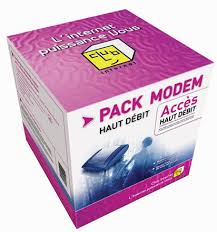
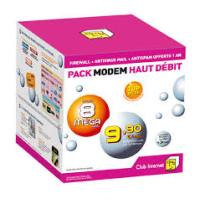
PACK HAUT DEBIT - Téléphonie CLUB INTERNET - Notice d'utilisation et mode d'emploi gratuit
Retrouvez gratuitement la notice de l'appareil PACK HAUT DEBIT CLUB INTERNET au format PDF.


| Type de produit | Pack Haut Débit Internet |
|---|---|
| Débit Internet | Jusqu'à 20 Mbps en téléchargement, 1 Mbps en envoi |
| Technologie | ADSL, Fibre optique (selon disponibilité) |
| Équipement inclus | Modem-routeur, câbles Ethernet, filtre ADSL |
| Compatibilité | Compatible avec la plupart des appareils connectés (PC, tablettes, smartphones) |
| Installation | Installation facile avec guide d'utilisation fourni |
| Maintenance | Vérification régulière des connexions et mise à jour du firmware |
| Réparation | Assistance technique disponible par téléphone et en ligne |
| Sécurité | WPA2 pour la sécurité du réseau sans fil, pare-feu intégré |
| Informations générales | Engagement de service minimum de 12 mois, possibilité de résiliation avec frais |
FOIRE AUX QUESTIONS - PACK HAUT DEBIT CLUB INTERNET
Questions des utilisateurs sur PACK HAUT DEBIT CLUB INTERNET
0 question sur cet appareil. Repondez a celles que vous connaissez ou posez la votre.
Poser une nouvelle question sur cet appareil
Téléchargez la notice de votre Téléphonie au format PDF gratuitement ! Retrouvez votre notice PACK HAUT DEBIT - CLUB INTERNET et reprennez votre appareil électronique en main. Sur cette page sont publiés tous les documents nécessaires à l'utilisation de votre appareil PACK HAUT DEBIT de la marque CLUB INTERNET.
MODE D'EMPLOI PACK HAUT DEBIT CLUB INTERNET
1/ Lorsque vous modem ADSL et Télephonie est étant, vous ne pouvez pas bénéficier des services de téléphonie par ADSL de Club Internet et vos appeits sont automatiquement achemines et factures par votre opérateur télphonique habituel. → Nous给您 consignés de vérifier régulierément que vous modem est allumé.
2/ Pour profiter des tarifs de téléphonie par ADSL lorsque vous passez des appels, vous nevez impératifement utiliser un téléphone relié au modem ADSL et Télophone. Seuls les téléphones branchés sur le modem ADSL et Télophonie permettent de bénéficier de ces tarifs.
3/ Si vous souhaitez passer un appel en passant par toute opérateur téléphonique habitual, à partir du téléphone branché sur le modem ADSL et Telefonie, vous vedez composer ® / « anvant de numéroter.
4/ Pour savoir si vous appepe passie bien par le service de Telefonie par ADSL, vérifie que la tonalité que vous entendez lorsquyou décroche est différente de la tonalité que you entendez habituellément.
5/ Certains numérios sont automatiquement acheminés vers votre opérateur téléphonique (par exemple les numéroes d'urgence et certains numérios spéciaux). Pour consulter la liste des numérois qui sont automatiquement bascules vers votre opérateur de téléphonie habitual, rendez-vous sur l'espace Abonnés: www.club-internet.fr/espaceabbonnes
6/ Si vous souhaitez profiter des tarifs de téléphonie par ADSL sur plusieurs postes téléphoniques, vous pouvez: - brancher un dé-doubleur de prise gigogne sur votre modem ADSL et Télophone et branchez vos autres postes dessus - ou si vous possèdez un téléphone DECT, branchier la base de votre téléphone DECT sur le modem ADSL et Télophone.
→ RECEVOIR DES APPELS :
1/ Pour receivevoir des appels sur votre nouveau numéro :
- un téléphone doit impérativement être branché sur le modem ADSL et Téléphonie
- et le modem doit obligatoirement être allumé et connecté
Nous vous conseillons donc de ne pas eteindre votre modem ADSL et Telephonie.
2/ Si vous utilisez un seul téléphone, branché sur toute modem ADSL et Telefonie, vous continuuez à receivevoir les appels sur toute numero habitual (y compris lorsquel modem ADSL et Telefonie est eteint).

CONFIGURATION MINIMALE REQUIRE :
- PC compatible Pentium II sous Windows® 98, 98SE, Me, 2000, XP
Macintosh* avec un systeme de 9 a 10* 64 Mo de memoire vivo
- 100 Mo disponibles • un port USB 1.1 ou supérieur sauf sous Macintosh ou un port Ethernet, selon le mode de
connexion du modem sur votre ordinateur - un lecteur de CD-Rom
*nécessite un niveau administrateur
Online Groupe T-Online
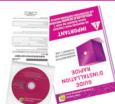
GUIDE
D'INSTALLATION
DU PACK HAUT DEBIT & TÉLÉPHONIE
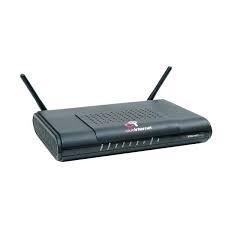
MODEM ADSL & TÉLÉPHONIQUE
COMTREND CT-633
ETHERNET/USB/SANS FIL

IMPORTANT
NE BRANCHEZ POUR L'INSTANT AUCUN ÉLEMENT DU PACK :
MERCI DE LIRE ET DE SUIVRE PRECISÉMENT ES INSTRUCTIONS CONTENUES DANS CE GUIL

Les Astuces :
- Firewall:
L'utilisation d'un logiciel Firewall peut perturber le bon déroulement de l'installation.
Si vous avez un logiciel de Firewall installé, nous给您 conseillons de le désactiver avant deCOMMencer l'installation et de le reactiver après l'installation.
Utilisateurs Macintosh :
Ce guide s'adresse uniquement aux utilisateurs PC. Si vous etes utiliseur Mac, veuillez inserer le CD-Rom de configuration et suivre les instructions qui apparaissent sur toute ecran.
> Pour tout renseignement, n'hésitez pas à consulter :
Le menu Expert du CD-Rom de configuration
Le Web Assistance http://assistance.club-internet.fr
- Menu Expert :
Reportez-vous au menu Expert disponible sur l'écran sommaire du CD-Rom de configuration pour toute information complémentaire (aide, FAQ).
- Services de téléphonie :
Voutrouverez dans le menu expert toutes les informations sur les services de téléphonie disponibles [double appel, conférence à trois...].
- Accès à l'interface web du modem :
Tapez dans un navigateur : http://192.168.1.1
Nom d'utilisateur: root
Mot de passer : clubadmin
> Notre Service Clients :
Hotline Classique:0892399000
7 jours sur 7, de 8H à 23H du lundi au samedi et de 9H à 22H le dimanche -0,34 €/min
Hotline Prioritaire:0892391024
7 jours sur 7, 24H/24 si vous etes abonne a l'option Hotline Prioritaire - 0,34 €/min
- Par mail :
rubrique « nous contacter » du site http://assistance.club-internet.fr
aepaeep
Ae

A
A. 4m B. 10m C. 15m D. 20m
e e e
aouofo 10000000000000000000000000000000
e
e e
n nnnnne eee
E9-03COWORING
BIENVENUE
Vous allez installer votre modem ADSL & Tetephonie.
Il estise 3 moyens de connecter cette ordinateur au modem Ethernet - USB - Sans fil.
La première installation doit obligatoirement être réalisée en mode ETHERNET ou USB.
Si après cette 1^st installation, vous désirez vous connecter en mode Sans fil, assurez-vous que VOYRA ordinaire est équipé d'un périhérisque Wi-Fi en 802.11b ou 802.11g (adaptateur USB, carte PCMCIA, carte PCI...).

ATTENTION
Ne branche pas tout de suite votre modem ADSL, cette opération s'effectue plus tard.
Si un modem ADSL est relié à votre ordinateur, débranchez-le.
Veuillez fermer toutes les applications ouvertes.
Avant tout branchement, insérez le CD-Rom de configuration Club Internet dans cette lecteur.
[Si le CD-ROM ne démarque pas automatique, double-cliqueur sur l'ocie Poste de travail, puis sur le lecteur CD-ROM et enfin sur club-internet.exel].
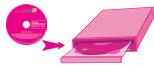
Clique sur le bouton « suivant » pour faire apparatusse le menu principal.
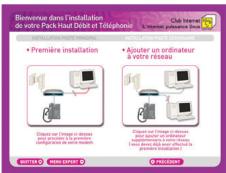
- Le menu ne doit être 'facie' installation
Cliquee ensuite sur tere installation

BRANCHEMENTS
Suivez les étapes représentées sur le CD-Rom etciesque sur le bouton « Suivant » une fois chaque branchement réalisé.


CONSEIL
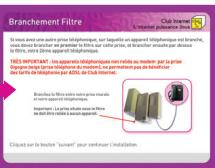
Assurez-vous d'être àproximite d'une prise téléphonique.

Pour tout autre appearede téléphonique franché sur le modern, it est obligatoire de cetera aparavant un filtre ADSL sur la téléphonique murale.

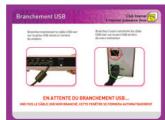
BRANCHEMENT SPECIFIQUE AU MODE USB
Si vous faites votre installation en mode USB
Les pilotes USB dont sinstaller automatique.
Branchez le cable USB noir lorsquela vous est demandé.
SI BRANCHEMENT EN MODE ETHERNET PASSEZ DIRECTEMENT A L'ETAPE 5


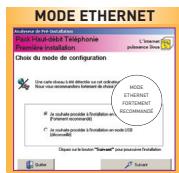
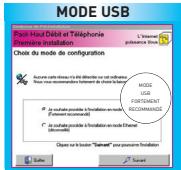
CHOIX DU MODE ETHERNET OU USB
En fonction de cette configuration matérielle (présence ou non d'une carte reseau Ethernet), l'un des deux écris ci-dessous appaïrait.

CONSEIL
Veuillez suivre l'installation recommandede et cliquer sur le bouton « Suivant »

PREPARATION DES ÉLÉMENTS DU PACK HAUT DEBIT & TÉLÉPHONIE
Voici les éléments du pack dont vous allez avoir besoin pour poursuivre l'installation :
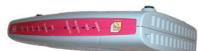
Le Modem ADSL & Telephony
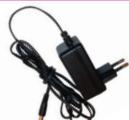
- Son alimentation électriche
Le filtré ADSL
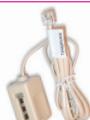
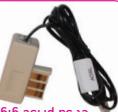
L'adaptateur gigogne et son cable beige
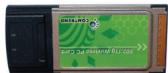
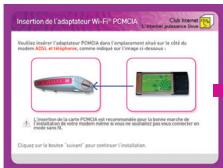
L'adaptateur Wi-Fi® PCMCIA
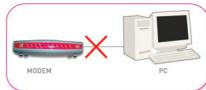
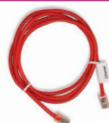
→ Si vous faîtes votre installation en Ethernet, le cable Ethernet rouge.
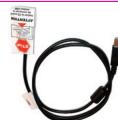
→ Si vous faîtes votre installation en USB, le cable USB noir.

IMPORTANT
Ne faitsées auc branchement pour l'instant,
vous serez envite à le faire plus tard.

CONSEIL
Assurez-vous d'être à proximité d'une prise téléphonique.

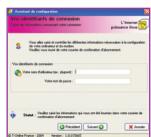
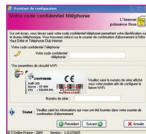
SAISIE DES INFORMATIONS CLUB INTERNET
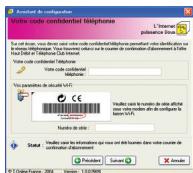
Vous allez etree invitea to raisisv nos nom d'utiliser (login), mot de passage et code confidentiel telenephone queyoutrouzeversou couriercourierde confirmationd'abonnement.
Voudevrezeguallyaisirle numero de seriesqueyoutrouverez souslemodem.

IMPORTANT
La saisie des informations Club Internet doit être faite en minuscules.
Information sécurité: la salle du N^ de série modern configuer automatique vos parametres de sécurité Wi-Fi ^® [SSID et cIe WEP].

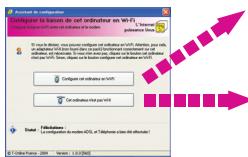
FIN DE CONFIGURATION DU MODEM
Félicitations, la première installation de votre modem en mode USB et/ou Ethernet est terminée.
Si vous désírez avec conserver en mode sans fil, débranchez le cable Ethernet ou USB pris, cliqueze sur « Configurer cet ordinateur en Wi-Fi »
sinon, suyou surfer des maintainant sur Internet en cliquant sur « cet ordinateur n'est pas Wi-Fi »
Passez à l'été
Installation en mode sans fil
INSTALLATION EN MODE SANS FIL
AVERTISSEMENT
Rappel : avant de commencer cette installation débranchez le cable Ethernet ou USB de votre ordinateur.
De plus, it est indispensable qu'un périphérique ou adaptateur Wi-Fi® 802.11b ou g soit installé sur toute ordinateur [carte PCMCIA, adaptateur USB...].
1 - Vérifie que les pilotes de ce matériel ont déjà été correctement installés. Reportez-vous pour cela à la documentation fournie avec cette matériel.
2 - branchez ensuite votre périphérique Wi-Fi

INSTALLATION DE L'AGENT WI-Fl
L'agent Wi-Fi ^® va s'insteller automatiquement.
C'est un utiliser qui vous permet de configurer une liaison sans fil entre un ordinateur et un point d'accès, qu'il que soit l'adaptateur que vous utilisez, sous réserve que celui-ci soit installe et configuré

FIN DE CONFIGURATION SANS FIL
Voiron ordinateur est maintainer configuré pour une connexion Internet sans fil et vous pouvez donc surfer sur Internet!
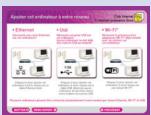
AJOUTER UN ORDINATEUR A VOTRE RESEAU
Le modern ADSL et Téchéphonie vous permet le partage de l'accès Internet entre plusieurs ordinateurs. Cela peut-être fait en mode USB, Ethernet et/ou Sans fil.
Nousyouseignolevdiviligierel installationde vrotereseau en EthernetouSansFil.
Insere le Cd-Rom de configuration Club Internet dans l'ordinaire que vous souhaitem ajouter à votre réseau.
Cliquez sur « suivant», puis « ajouter un ordreur à voir cette« et ajustées le mode d'installation que vous souhaitez réalisier.
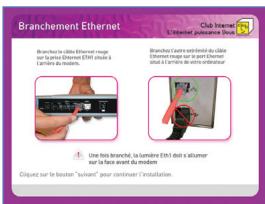
SI VOUS AJOUTEZ UN ORDINATEUR EN MODE ETHERNET
Vous devrez brancher un cable Ethernet croisé (non fourni dans le pack) sur voitre ordinateur et sur l'une des prises Eth 1, 2, 3 ou 4 à l'arrête du modem en fonction de leur disponibilité
ou
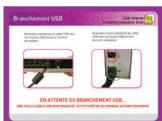
SI VOUS AJOUTEZ UN ORDINATEUR EN MODE USB
Suivez les étapes représentées sur le CD-Rom et effectuez les branchements nécessaires lorsque cela vous est demandé.
Les pilotes USB vont s'installer automatique.
Branchez le cable USB noir lorsquela vous est demandé.

ATTENTION
Un seul ordinaire de Your réseau peut être connecté en mode USB (car it y'a qu'une prise USB sur le modem). Ne connectez pas de Hub USB sur toute modem.
SI VOUS AJOUTEZ UN ORDINATEUR EN MODE SANS FIL
L'agent Wi-Fi"va s'installer automatique. C'est un'utilitaire qui vous permet de configurer une liaison sans fil entre un ordinateur et un point d'accès,quel que soit l'adaptateur que vous utiliserez, sous réserve que celui-ci soit installe et configure.
1- double-cliquez en bas à droite à côté de l'horloge du PCI afin de faire apparaitre la fenetre de l'agent Wi-Fi, puis cliquez sur « Ajout profil.
2 - Donnez un nom à votre profil : par exemple CT-633, puis cliquez sur le bouton « modem CT-633 »
3. Saisissez le nombre de série de votre modem (le même que celui saisis dans l'état é)
4 - Double-cliquez sur le profil qui apparait a l'écran
Votre profil est maintainant créé et vous pouvez vous connecter sans fil depuis cet ordinateur en lançant votre navigateur.